Bài viết
Hướng dẫn cấu hình mạng LAN cho camera chuẩn kỹ thuật, xem từ xa ổn định
Trong quá trình triển khai hàng trăm dự án giám sát an ninh từ hộ gia đình đến nhà xưởng, một thực tế dễ nhận thấy là: phần lớn các sự cố như hình ảnh giật lag, mất kết nối hoặc không thể xem trên điện thoại không nằm ở chất lượng mắt camera, mà bắt nguồn từ việc cấu hình mạng LAN cho camera thiếu bài bản ngay từ đầu.
Thay vì phụ thuộc vào sóng Wi-Fi vốn dễ bị suy hao bởi tường bê tông và nhiễu sóng điện từ, việc thiết lập một hệ thống dây dẫn vật lý và cấu hình mạng LAN cho camera bài bản sẽ đảm bảo luồng dữ liệu truyền tải liên tục 24/7. Bài viết này sẽ chia sẻ quy trình thực chiến từ khâu đấu nối phần cứng, gán địa chỉ IP tĩnh đến cách mở cổng xem từ xa cho mọi hệ thống giám sát.
Lợi ích và các mô hình kết nối mạng LAN cho hệ thống camera
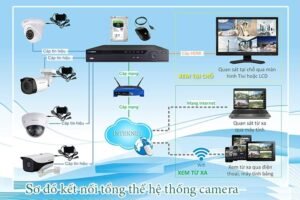
Trước khi bắt tay vào thao tác trên phần mềm, việc xác định đúng kiến trúc hạ tầng vật lý là yếu tố tiên quyết quyết định sự ổn định của toàn bộ hệ thống. Khi thực hiện cấu hình mạng LAN cho camera, bạn đang tận dụng băng thông truyền dẫn trực tiếp qua cáp đồng (tối thiểu chuẩn Cat5e hoặc ưu tiên Cat6), giúp loại bỏ hoàn toàn độ trễ khung hình, đặc biệt với các dòng camera độ phân giải cao 2K, 4K. Ngoài ra, kết nối có dây cũng giảm thiểu tối đa nguy cơ bị dò quét hoặc tấn công trái phép qua sóng vô tuyến.
Tùy thuộc vào quy mô công trình, kỹ thuật viên thường áp dụng một trong hai mô hình đấu nối sau:
-
Mô hình mạng 1 lớp (Phù hợp hộ gia đình, cửa hàng nhỏ): Toàn bộ camera IP và đầu ghi hình (NVR) được cắm dây mạng trực tiếp vào modem chính của nhà mạng hoặc thông qua một bộ chia mạng (Switch PoE) nối thẳng lên modem chính. Mô hình này giúp việc cấu hình mạng LAN cho camera trở nên cực kỳ gọn nhẹ vì tất cả thiết bị đều nằm trên cùng một lớp mạng nội bộ.
-
Mô hình mạng 2 lớp (Phù hợp nhà nhiều tầng, văn phòng, nhà xưởng): Hệ thống sử dụng thêm một hoặc nhiều Router phụ để mở rộng vùng phủ sóng hoặc phân tách khu vực. Lúc này, camera sẽ kết nối vào Router phụ (lớp 2), sau đó mới đi qua Modem chính (lớp 1) để ra Internet. Khi cấu hình mạng LAN cho camera theo mô hình này, người quản trị cần lưu ý quy tắc định tuyến và mở cổng hai lần trên cả hai lớp thiết bị để luồng dữ liệu thông suốt.
Các bước cấu hình địa chỉ IP và thông số mạng trên camera/đầu ghi
Sai lầm phổ biến nhất của người mới lắp đặt là để thiết bị tự động nhận địa chỉ IP động (DHCP). Sau mỗi lần mất điện hoặc khởi động lại modem, modem sẽ cấp phát một dải IP mới, khiến đầu ghi mất dấu camera hoặc làm sai lệch quy tắc mở cổng. Do đó, cốt lõi của việc cấu hình mạng LAN cho camera là phải cố định địa chỉ IP cho từng thiết bị.
Quy trình chuẩn được thực hiện qua các bước sau:
-
Dò tìm địa chỉ IP mặc định: Cắm dây mạng từ camera vào máy tính hoặc cùng hệ thống mạng. Mỗi hãng sẽ có một dải IP mặc định riêng (ví dụ: dòng Dahua thường là
192.168.1.108). Nếu thiết bị đang ở chế độ IP động, hãy sử dụng các phần mềm chuyên dụng như ConfigTool, SADP Tool hoặc Advanced IP Scanner để quét ra địa chỉ hiện tại. -
Truy cập giao diện quản trị: Mở trình duyệt web (ưu tiên Internet Explorer hoặc Chrome có cài tiện ích hỗ trợ), nhập địa chỉ IP vừa tìm được và đăng nhập bằng tài khoản quản trị (thường là
adminkèm mật khẩu kích hoạt ban đầu). -
Thiết lập thông số TCP/IP: Truy cập vào mục Setup (Cài đặt) > Network (Mạng) > TCP/IP. Tại đây, bạn chuyển chế độ từ DHCP sang Static (IP tĩnh) để bắt đầu cấu hình mạng LAN cho camera theo quy hoạch riêng:
-
IP Address: Nhập một địa chỉ IP nằm trong cùng dải mạng với modem nhưng nằm ngoài vùng cấp phát tự động để tránh trùng lặp (ví dụ: dành riêng dải từ
192.168.1.100đến192.168.1.199cho hệ thống camera). -
Subnet Mask: Giữ nguyên mặc định là
255.255.255.0. -
Default Gateway: Điền chính xác địa chỉ IP truy cập của modem mạng (thường là
192.168.1.1hoặc192.168.100.1). -
DNS Server: Cài đặt DNS công cộng của Google (
8.8.8.8và8.8.4.4) để thiết bị phân giải tên miền mượt mà khi kết nối ra bên ngoài.
-
-
Lưu và khởi động lại: Nhấn Save để áp dụng. Sau bước này, bạn cần đăng nhập lại bằng địa chỉ IP tĩnh mới vừa thiết lập để xác nhận quá trình cấu hình mạng LAN cho camera nội bộ đã hoàn tất.
Cách mở cổng (Port Forwarding) để xem camera qua mạng Internet từ xa
Sau khi hệ thống đã thông suốt trong mạng nội bộ, bước tiếp theo trong quy trình cấu hình mạng LAN cho camera là mở đường dẫn để bạn có thể giám sát từ xa qua điện thoại hoặc máy tính khi ra ngoài. Dù hiện nay nhiều hãng đã hỗ trợ công nghệ đám mây (P2P/Cloud), nhưng việc mở cổng (NAT Port) kết hợp tên miền vẫn là giải pháp bắt buộc đối với các hệ thống chuyên nghiệp đòi hỏi tốc độ tải hình ảnh tức thì và độ ổn định cao.
Để thực hiện, bạn tiến hành theo trình tự:
-
Bước 1: Xác định các cổng dịch vụ trên camera/đầu ghi. Trong mục cài đặt mạng nâng cao của thiết bị, hãy kiểm tra và ghi lại các thông số cổng gồm: HTTP Port (cổng truy cập web, mặc định 80 – nên đổi sang cổng khác như 81, 8080 để tránh trùng cổng quản trị modem), Server Port / Media Port (cổng truyền dữ liệu qua ứng dụng, ví dụ 37777 hoặc 8000) và RTSP Port (cổng lấy luồng video trực tiếp, mặc định 554).
-
Bước 2: Mở cổng trên Modem chính. Đăng nhập vào trang quản trị modem bằng tài khoản nhà mạng cung cấp. Tìm đến mục NAT / Virtual Server / Port Forwarding. Tại đây, bạn nhập địa chỉ IP tĩnh của camera/đầu ghi đã cài đặt ở phần trước, sau đó khai báo lần lượt các dải cổng (Internal Port và External Port) tương ứng. (Lưu ý: Nếu dùng mô hình mạng 2 lớp, bạn phải mở port từ Modem chính trỏ về IP của Router phụ, sau đó từ Router phụ mở port trỏ về IP của camera).
-
Bước 3: Gán tên miền động (DDNS). Vì IP công cộng của các gói mạng thông thường sẽ thay đổi sau mỗi lần reset modem, bạn cần đăng ký một tên miền miễn phí hoặc trả phí (như Dahua DDNS, HiDDNS, Dyndns hoặc No-IP) và nhập thông tin tài khoản vào mục Network > DDNS trên camera.
-
Bước 4: Kiểm tra thông cổng. Truy cập công cụ trực tuyến như
ping.eu/port-chk, nhập tên miền hoặc IP WAN cùng số port vừa mở. Nếu hệ thống báo trạng thái Open, việc cấu hình mạng LAN cho camera xem từ xa của bạn đã thành công mỹ mãn.
Hướng dẫn kết nối nhanh mạng LAN cho các dòng camera phổ biến (iMOU, Dahua, Hikvision)
Bên cạnh các dòng camera chuyên dụng đòi hỏi nhiều thao tác kỹ thuật, thị trường hiện nay rất ưa chuộng các dòng camera Wi-Fi thế hệ mới có tích hợp sẵn cổng cắm dây mạng (như iMOU, Ezviz). Việc cấu hình mạng LAN cho camera đối với các dòng này đã được tối giản hóa đáng kể thông qua ứng dụng di động nhưng vẫn giữ nguyên hiệu năng truyền tải vật lý.
Với dòng camera iMOU, quy trình thực hiện chuẩn xác gồm:
-
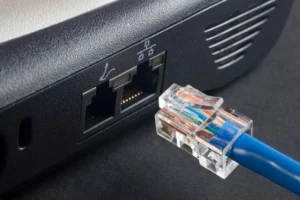
Chuẩn bị hạ tầng: Cắm một đầu dây cáp mạng Cat5e hoặc Cat6 vào cổng Ethernet phía sau thân camera, đầu còn lại cắm trực tiếp vào cổng LAN trống trên modem hoặc switch. Đảm bảo khoảng cách dây dẫn từ switch đến camera không vượt quá 90 mét để tránh suy hao tín hiệu.
-
Cấp nguồn và khởi động: Cắm nguồn điện (hoặc sử dụng Switch PoE nếu camera hỗ trợ) và chờ khoảng 30 giây để thiết bị khởi động hoàn tất và nhận tín hiệu mạng dây.
-
Kích hoạt trên ứng dụng: Mở app iMOU Life, nhấn dấu (+) để quét mã QR dưới đáy camera. Thay vì chọn kết nối Wi-Fi, ứng dụng sẽ tự động nhận diện thiết bị đang giao tiếp qua đường truyền có dây. Bạn chỉ cần đặt tên, chọn múi giờ và hoàn tất quá trình cấu hình mạng LAN cho camera trong chưa đầy 2 phút.
Các lỗi thường gặp và cách khắc phục khi cấu hình mạng LAN cho camera
Ngay cả những kỹ thuật viên dày dặn kinh nghiệm đôi khi vẫn gặp phải những trục trặc bất ngờ sau khi hoàn tất việc cấu hình mạng LAN cho camera. Dưới đây là tổng hợp các lỗi điển hình và phương án xử lý dứt điểm dựa trên kinh nghiệm thực tế:
-
Lỗi xung đột địa chỉ IP (IP Conflict): Biểu hiện là camera lúc lên hình lúc mất, hoặc bị đẩy ra khỏi hệ thống khi có thiết bị mới kết nối vào mạng. Nguyên nhân do bạn đặt IP tĩnh của camera trùng với dải cấp phát DHCP tự động của modem. Cách khắc phục: Truy cập vào modem, giới hạn dải cấp phát DHCP (ví dụ chỉ cho modem cấp tự động từ
.2đến.99), và quy hoạch toàn bộ hệ thống camera nằm từ.100trở lên. -
Tình trạng giật lag, mất khung hình vào giờ cao điểm: Xảy ra khi bạn gộp chung hệ thống giám sát với mạng làm việc của nhân viên văn phòng. Luồng video độ phân giải cao chiếm dụng băng thông lớn gây nghẽn cổ chai. Cách khắc phục: Khi cấu hình mạng LAN cho camera cho doanh nghiệp từ 10 mắt trở lên, hãy sử dụng Switch quản lý (Smart Switch) để chia VLAN tách biệt hoàn toàn mạng camera khỏi mạng nội bộ, đồng thời bật tính năng QoS (Quality of Service) để ưu tiên băng thông cho luồng dữ liệu hình ảnh.
-
Không xem được camera từ xa dù mạng nội bộ vẫn bình thường: Nguyên nhân cốt lõi thường nằm ở việc điền sai thông số Default Gateway trên camera (không khớp với IP của modem) hoặc nhà mạng đang bật chế độ chặn port (CGNAT). Cách khắc phục: Kiểm tra lại lớp mạng Gateway trên thiết bị, hoặc liên hệ tổng đài nhà mạng yêu cầu mở quyền truy cập từ xa (chuyển sang IP Public tĩnh/động thông thường).
-
Rủi ro bảo mật, bị xâm nhập trái phép: Việc giữ nguyên mật khẩu mặc định hoặc mở các cổng phổ biến như 80, 554 ra ngoài Internet mà không có lớp bảo vệ khiến hệ thống dễ bị tin tặc dò quét. Cách khắc phục: Luôn đổi mật khẩu phức tạp ngay lần đầu đăng nhập, tắt giao thức UPnP không cần thiết trên modem và thay đổi các cổng dịch vụ sang dải số ngẫu nhiên.
Tổng kết: Việc nắm vững nguyên lý và thực hiện đúng quy trình cấu hình mạng LAN cho camera không chỉ giúp hệ thống giám sát vận hành trơn tru, hình ảnh sắc nét không độ trễ mà còn kéo dài tuổi thọ cho toàn bộ thiết bị phần cứng. Nếu bạn đang gặp vướng mắc ở bước khai báo thông số mạng hay mở cổng modem cho dòng camera cụ thể nào, hãy để lại bình luận để được hỗ trợ kỹ thuật chi tiết nhất.
CÔNG TY TNHH THIẾT BỊ CÔNG NGHỆ IDSUN
 Trụ sở chính: Thôn 4, xã Thanh Trì, Hà Nội
Chi nhánh Miền Nam: 1069 Tân Kỳ Tân Quý, Phường Bình Hưng Hòa, TP. HCM
 Hotline miền Bắc: 0917.603.428
Hotline miền Nam: 0989.787.875
 Email:cskh.idsun@gmail.com
 Website:thegioikiemsoat.com