
Hướng dẫn sử dụng thẻ 123
Quản lý Người dùng thẻ (Cardholders)
Module Người dùng thẻ là nơi quản lý toàn bộ cơ sở dữ liệu nhân sự, khách vãng lai (Visitor), thông tin định danh (Thẻ từ, Mã PIN, Vân tay, Khuôn mặt) và gán các quy tắc phân quyền ra vào cho từng cá nhân trong hệ thống S-Safe.
1. Giao diện danh sách chính
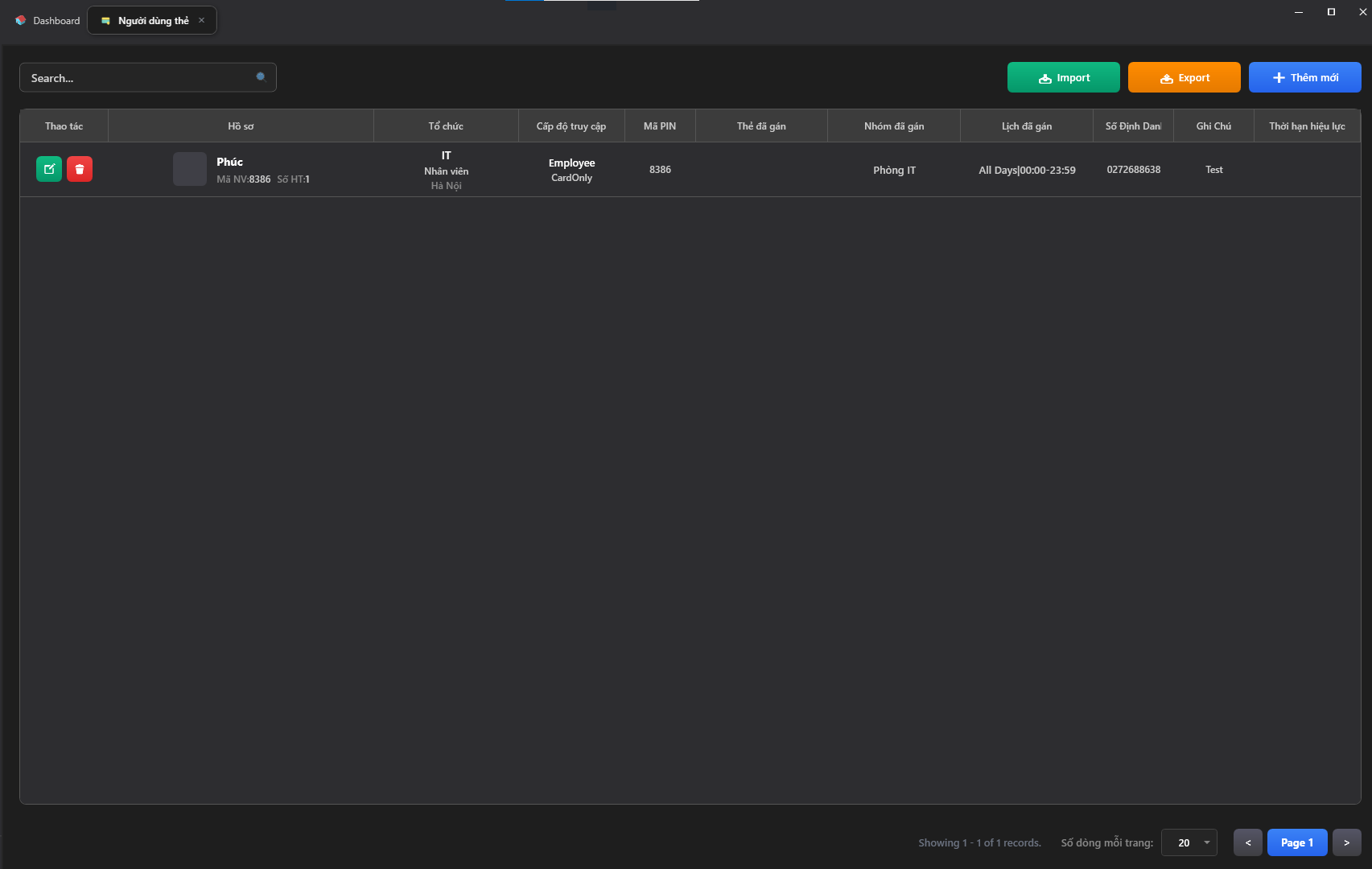
Màn hình chính cung cấp một bảng quản lý tổng thể (Listview) cực kỳ chi tiết về nhân sự:
- Hồ sơ: Hiển thị Ảnh đại diện (Bao gồm nhân diện khuôn mặt FR), Tên nhân sự, Mã nhân viên và Số hệ thống (Số HT).
- Tổ chức: Nắm bắt nhanh Phòng ban (Ví dụ: IT), Chức vụ (Nhân viên), Chi nhánh (Hà Nội).
- Thông tin an ninh: Chế độ truy cập (CardOnly, Face…), Mã PIN mã hóa, Số định danh của thẻ, Nhóm quyền và Lịch trình (Time Schedule) đang được áp dụng.
Tính năng Import / Export dữ liệu nhanh
Để tiết kiệm thời gian khởi tạo hệ thống ban đầu, S-Safe trang bị 2 công cụ:
- Export 📤 (Màu cam): Xuất toàn bộ danh sách nhân sự hiện tại ra file Excel để lưu trữ hoặc báo cáo.
- Import 📥 (Màu xanh lá): Tải file mẫu Excel của hệ thống, điền danh sách nhân viên rồi tải ngược lên để khai báo hàng loạt trong vài giây.
Tính năng Import hàng loạt bằng Excel chỉ áp dụng cho dữ liệu văn bản thô (Tên, Mã NV, Phòng ban…). Hệ thống KHÔNG hỗ trợ import hình ảnh đại diện hàng loạt qua file Excel. Ảnh đại diện của từng nhân sự bắt buộc phải được cập nhật thủ công theo hướng dẫn ở Tab 1 dưới đây.
2. Thêm mới và cấu hình chi tiết (Hộp thoại 3 Tab)
Khi nhấn nút + Thêm mới ➕, hộp thoại Cardholder Details sẽ hiển thị. Bạn cần cấu hình đầy đủ thông tin qua 3 tab chức năng sau:
Tab 1: Thông tin chung (Cá nhân & Hình ảnh)
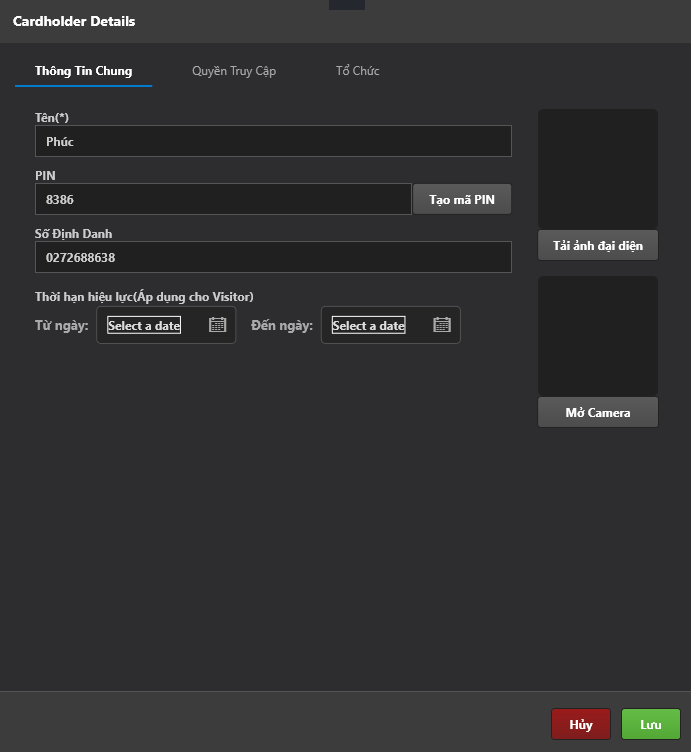
Khu vực này dùng để định danh cá nhân và thiết lập thời hạn cho thẻ:
- Tên (*): Nhập họ tên của người dùng (Trường bắt buộc).
- PIN: Mã số cá nhân dùng cho chế độ quẹt thẻ kèm PIN. Bạn có thể tự nhập hoặc nhấn nút Tạo mã PIN để hệ thống tự động sinh mã ngẫu nhiên.
- Số Định Danh: Nhập số ID của thẻ từ vật lý được cấp cho nhân sự này.
- Thời hạn hiệu lực (Áp dụng cho Visitor): Thiết lập khoảng thời gian
Từ ngàyđếnĐến ngày. Quá thời hạn này, thẻ sẽ tự động bị vô hiệu hóa (Đặc biệt tối ưu khi cấp thẻ cho nhà thầu, khách mượn thẻ tạm thời). - Cập nhật Ảnh đại diện (Góc phải):
- Nhấn Tải ảnh đại diện để chọn file ảnh có sẵn trên máy tính.
- Hoặc nhấn Mở Camera để chụp trực tiếp khuôn mặt của nhân sự thông qua Webcam của máy trạm.
Tab 2: Quyền truy cập (Phân quyền & Lịch trình)
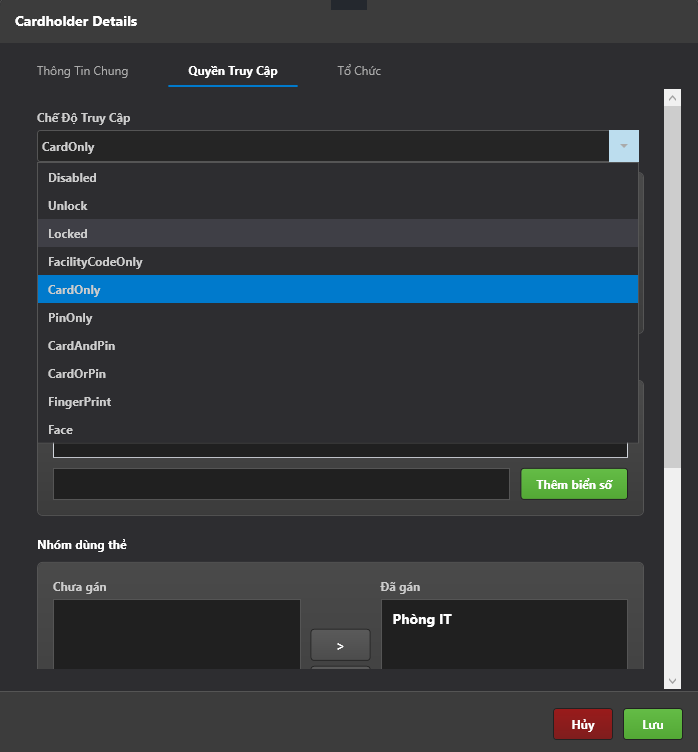
Tab này quyết định người dùng sẽ được đi qua những cửa nào và vào thời gian nào:
- Chế Độ Truy Cập: Chọn phương thức xác thực từ danh sách thả xuống tùy theo phần cứng hỗ trợ:
CardOnly: Chỉ cần quẹt thẻ.PinOnly: Chỉ cần bấm mã PIN.CardAndPin: Bắt buộc quẹt thẻ rồi bấm tiếp mã PIN (Bảo mật cao).FingerPrint/Face: Xác thực bằng Vân tay hoặc Khuôn mặt.Disabled: Khóa thẻ tạm thời (Nhân viên nghỉ thai sản, treo thẻ…).
- Thêm biển số: Nhập biển số xe của nhân sự và bấm + Thêm biển số để đồng bộ với hệ thống kiểm soát xe (nếu có).
- Nhóm dùng thẻ (Access Group): Giao diện phân quyền kéo thả trực quan. Bạn chọn nhóm quyền (Ví dụ: Nhóm quyền tầng 5, Nhóm toàn quyền) ở cột Chưa gán rồi bấm nút
>để chuyển sang cột Đã gán. Người dùng sẽ lập tức được thừa hưởng các quy tắc ra vào cửa và lịch trình thời gian của nhóm đó.
Tab 3: Tổ chức (Thông tin hành chính)
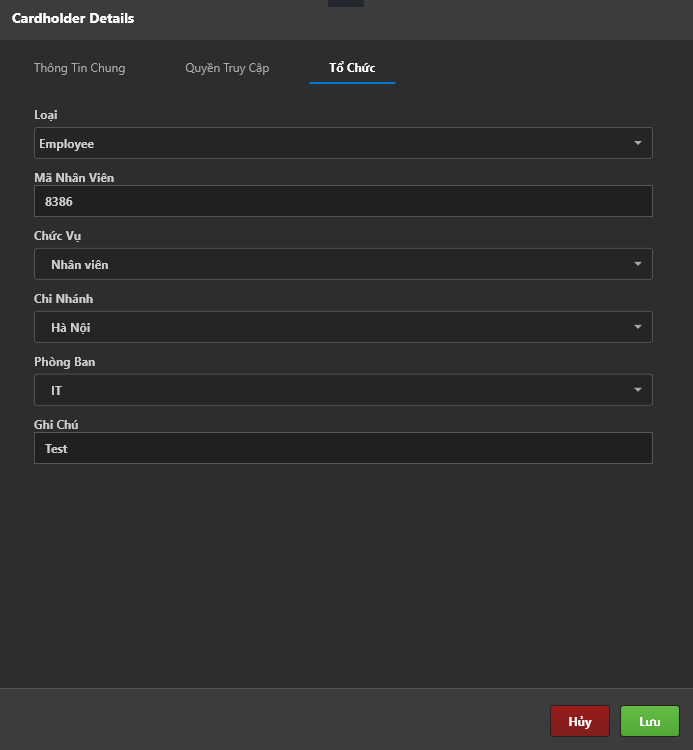
Tab cuối cùng dùng để phân loại cấu trúc nhân sự trong doanh nghiệp:
- Loại: Phân loại đối tượng (Ví dụ:
Employee– Nhân viên,Visitor– Khách…). - Mã Nhân Viên: Nhập mã số nhân sự để đồng bộ với phần mềm chấm công HRM.
- Chức Vụ / Chi Nhánh / Phòng Ban: Chọn từ danh sách có sẵn để phục vụ việc lọc dữ liệu và xuất báo cáo quẹt thẻ theo phòng ban sau này.
3. Chỉnh sửa và Xóa
- Sửa (Edit) 📝: Nhấn biểu tượng màu xanh lá để cập nhật ảnh mới, đổi mã PIN hoặc gán thêm nhóm quyền truy cập mới cho nhân sự khi chuyển phòng ban.
- Xóa (Delete) 🗑️: Nhấn biểu tượng màu đỏ để xóa tài khoản người dùng thẻ khỏi hệ thống.
Quản lý Nhóm dùng thẻ (Cardholder Groups)
Module Nhóm dùng thẻ giúp người quản trị gom cụm các nhân sự có cùng tính chất công việc hoặc cùng phòng ban lại với nhau (Ví dụ: Nhóm Kỹ thuật, Nhóm Kế toán, Khách vãng lai). Việc quản lý theo nhóm giúp tối ưu hóa thời gian phân quyền ra vào cửa, thay vì phải cấu hình thủ công cho từng cá nhân đơn lẻ.
1. Giao diện danh sách chính
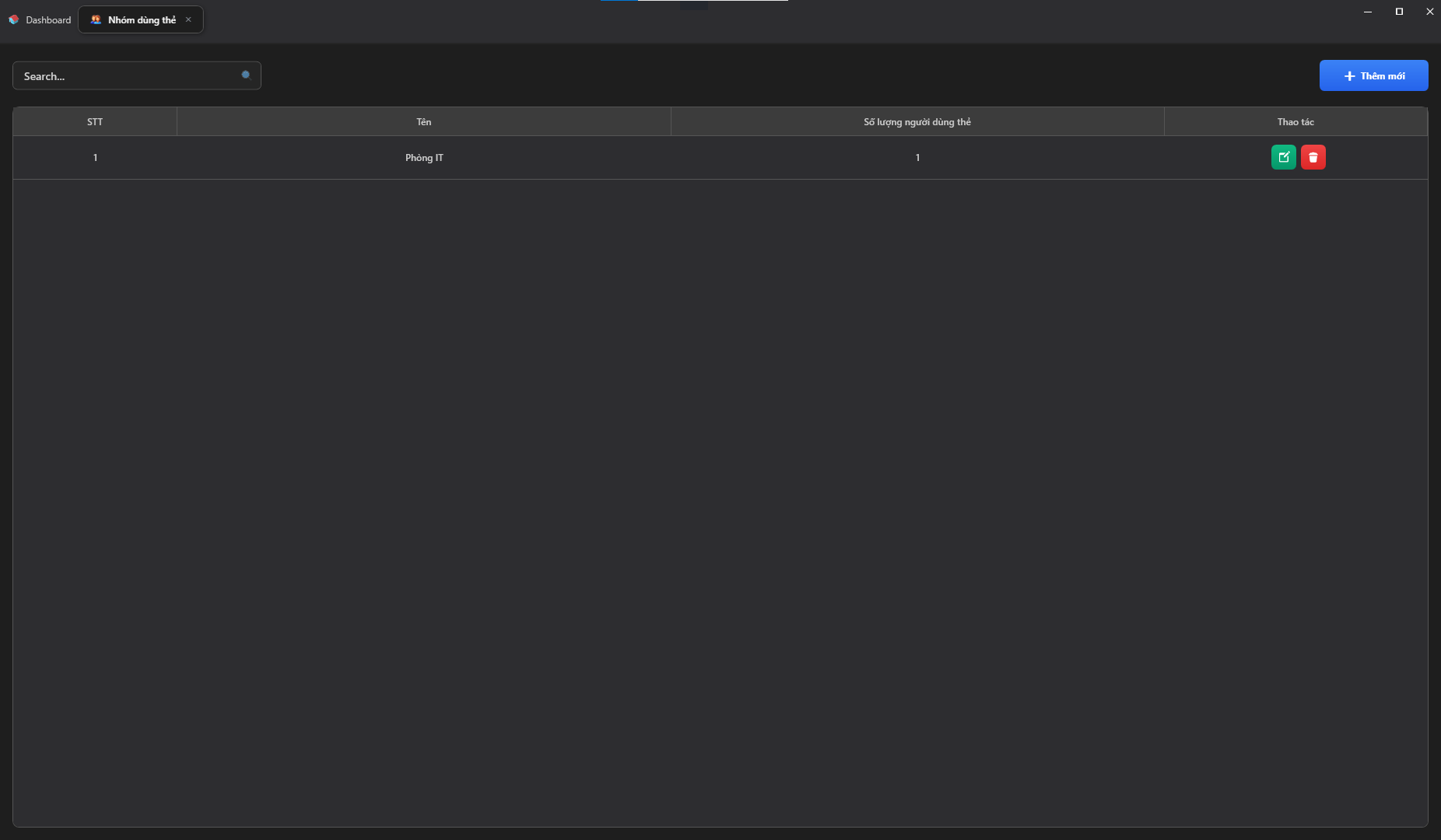
Màn hình hiển thị danh sách toàn bộ các nhóm dùng thẻ hiện có trong hệ thống dưới dạng bảng dữ liệu trực quan bao gồm 4 cột thông tin chính:
- STT: Số thứ tự sắp xếp của nhóm.
- Tên nhóm: Tên định danh của nhóm người dùng thẻ (Ví dụ: Ban Giám Đốc, Phòng Nhân Sự).
- Số lượng người trong nhóm: Tổng số lượng nhân sự đã được gán vào nhóm này. Bác có thể nhìn vào đây để kiểm tra nhanh biến động quân số của từng nhóm.
- Thao tác: Chứa nút Edit 📝 (Chỉnh sửa) và Delete 🗑️ (Xóa nhóm).
2. Thêm mới và cấu hình thành viên Nhóm
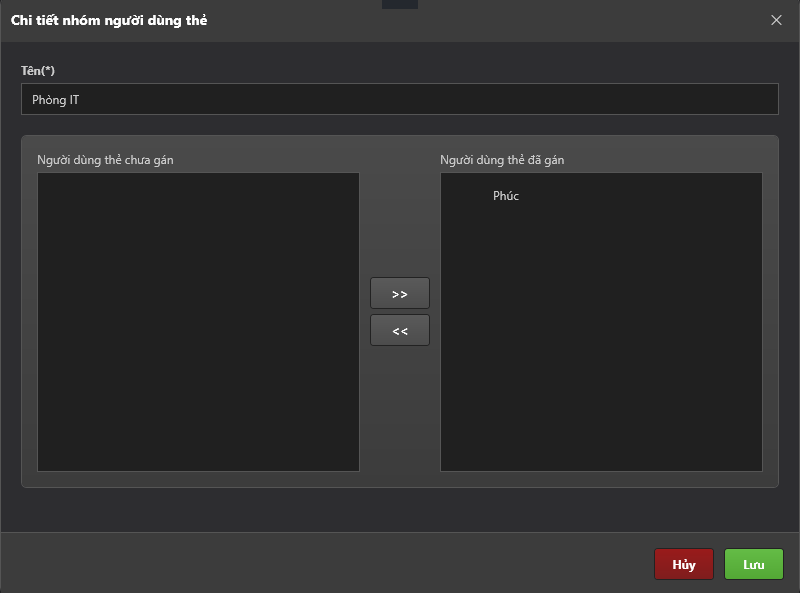
Khi nhấn vào nút + Thêm mới ➕ hoặc nút Edit 📝, một hộp thoại cấu hình sẽ xuất hiện. Giao diện được tối giản hóa tối đa để người cấu hình thao tác nhanh gọn:
- Trường nhập liệu:
Tên nhóm (*)là ô duy nhất bạn cần nhập văn bản (Bắt buộc). - Không gian phân bổ thành viên: Chia làm 2 cột danh sách đối ứng phía dưới:
- Cột Chưa gán (Phía trái): Hiển thị toàn bộ danh sách nhân sự hiện có trong hệ thống S-Safe nhưng chưa thuộc về nhóm này.
- Cột Đã gán (Phía phải): Danh sách các nhân sự chính thức là thành viên của nhóm.
Thao tác điều hướng nhân sự bằng nút bấm nhanh:
- Nút
>>: Chuyển nhanh toàn bộ hoặc các nhân sự được chọn từ cột Chưa gán sang cột Đã gán để kết nạp vào nhóm. - Nút
<<: Loại bỏ các nhân sự được chọn ra khỏi nhóm, chuyển ngược từ cột Đã gán về lại cột Chưa gán.
Bấm Lưu để hoàn tất cấu hình. Hệ thống sẽ tự động đồng bộ danh sách thành viên mới vào nhóm.
3. Chỉnh sửa và Xóa nhóm
- Sửa (Edit): Cho phép bạn đổi tên nhóm hoặc cập nhật thêm/bớt thành viên ra khỏi nhóm bằng các nút điều hướng
>>và<<. - Xóa (Delete): Gỡ bỏ hoàn toàn nhóm khỏi hệ thống.
Quản lý Khách vãng lai (Visitor)
Module Khách vãng lai cung cấp quy trình tiếp đón và cấp quyền truy cập tạm thời cho khách đến làm việc, nhà thầu ngắn hạn hoặc đối tác. Hệ thống hỗ trợ chụp ảnh giấy tờ tùy thân (CCCD) và in mã QR truy cập nhanh để khách tự quét tại các cửa hoặc sảnh tòa nhà mà không cần cấp thẻ từ vật lý đắt đỏ.
1. Giao diện danh sách chính
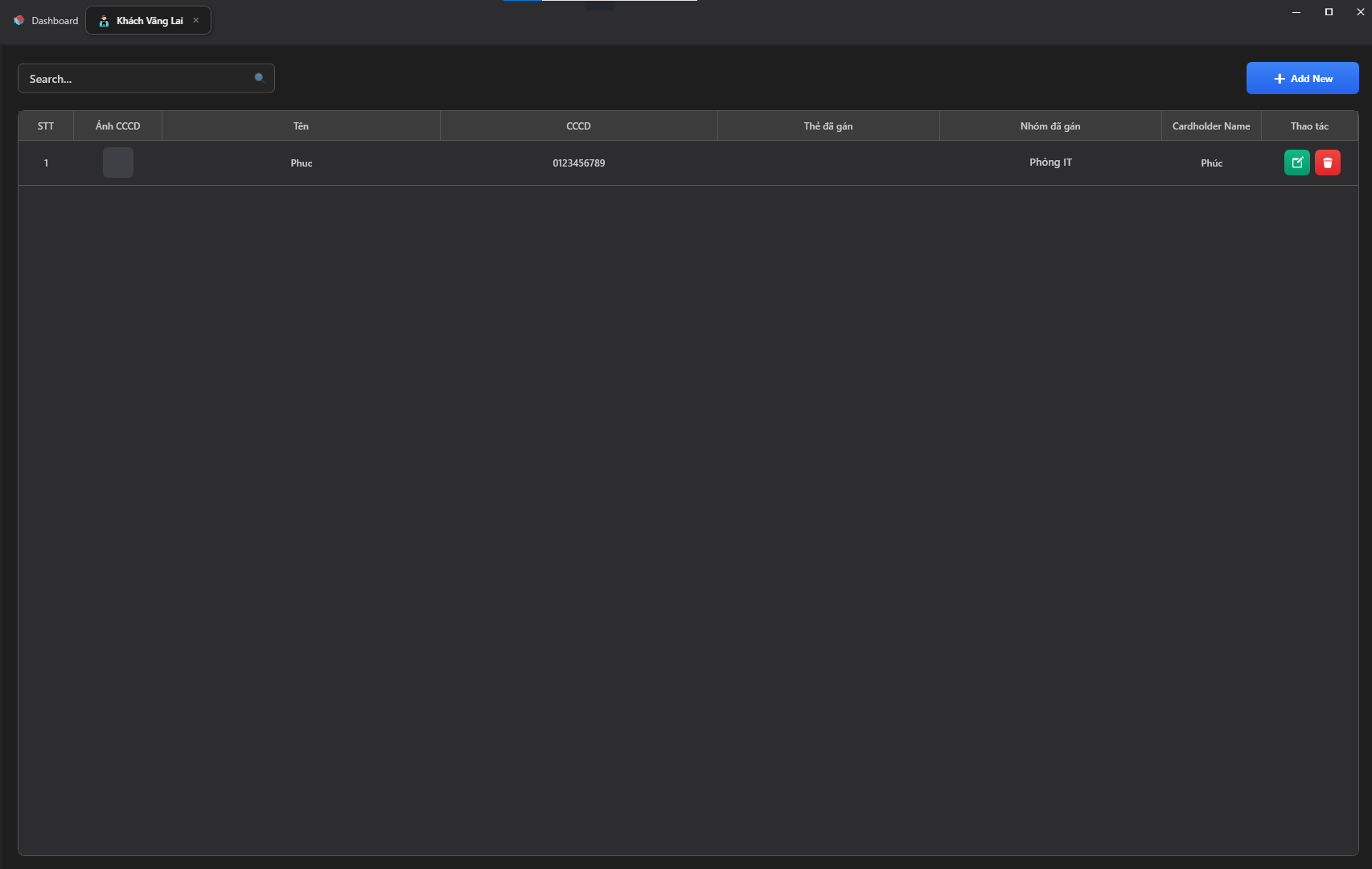
Màn hình hiển thị danh sách toàn bộ khách vãng lai đang có lịch hẹn hoặc đang lưu trú trong tòa nhà dưới dạng bảng (Listview) trực quan:
- STT / Ảnh CCCD: Số thứ tự và ảnh chụp trực tiếp giấy tờ tùy thân của khách để đối chiếu bảo vệ.
- Tên / CCCD: Họ tên đầy đủ và số căn cước công dân của khách.
- Thẻ đã gán / Nhóm đã gán: Mã thẻ từ vật lý được cấp tạm (nếu có) và Nhóm phân quyền khu vực khách được phép di chuyển (Ví dụ: Phòng IT).
- Cardholder Name: Tên nhân viên hoặc người nội bộ bảo lãnh cho khách vào tòa nhà.
- Thao tác: Gồm các nút Chỉnh sửa 📝 và Xóa 🗑️.
2. Thêm mới và Tiếp đón Khách vãng lai
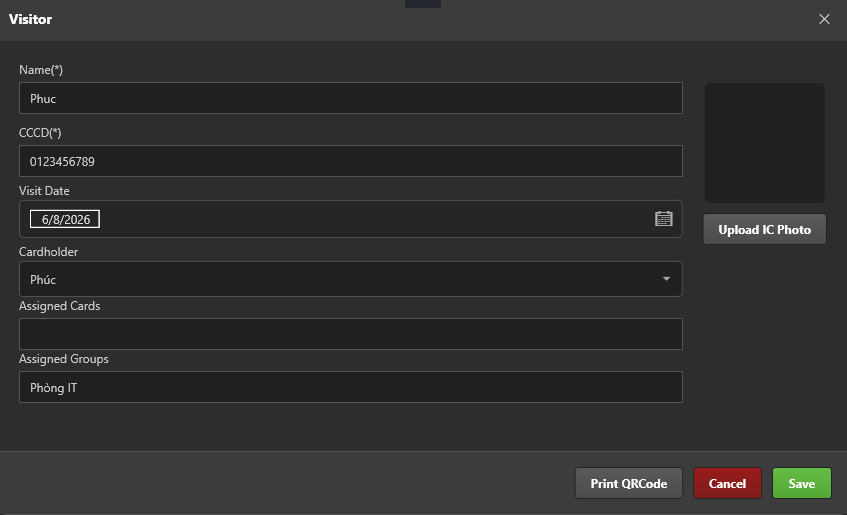
Khi có khách đến, lễ tân hoặc bảo vệ nhấn nút + Add New ở góc phải để mở hộp thoại cấu hình Visitor:
- Name () / CCCD (): Nhập họ tên và số giấy tờ tùy thân của khách (Các trường bắt buộc).
- Visit Date: Chọn ngày khách đến làm việc. Hệ thống sẽ tự động giới hạn quyền truy cập chỉ trong ngày này.
- Cardholder: Chọn tên nhân viên nội bộ chịu trách nhiệm tiếp đón hoặc bảo lãnh cho khách từ danh sách thả xuống.
- Assigned Cards / Assigned Groups: Khai báo mã thẻ hoặc chọn Nhóm quyền ra vào cấp cho khách.
- Upload IC Photo (Góc phải): Nhấn nút để kích hoạt webcam chụp lại mặt trước/mặt sau của thẻ CCCD khách để lưu trữ hồ sơ an ninh.
3. Quy trình In mã QR Truy cập Tạm thời
Để cung cấp mã ra vào cho khách, thay vì quẹt thẻ vật lý, hệ thống hỗ trợ in phiếu thông tin chứa mã QR Code:
- Ngay tại hộp thoại thêm mới, sau khi điền đủ thông tin, bạn nhấn vào nút Print QRCode 🖨️ ở góc dưới cùng bên phải.
- Hệ thống sẽ ngay lập tức ra lệnh cho máy in nhiệt tại quầy lễ tân xuất ra một phiếu nhỏ chứa thông tin khách kèm một Mã QR truy cập tạm thời. Khách có thể dùng mã này quét lên các đầu đọc mã QR đặt tại các Cửa hoặc Thang máy để tự di chuyển.
🛠️ Cấu hình kết nối Máy in (Dành cho Kỹ thuật)
Để tính năng Print QRCode hoạt động, máy trạm cần được liên kết với máy in nhiệt thông qua các bước cấu hình hệ thống sau:
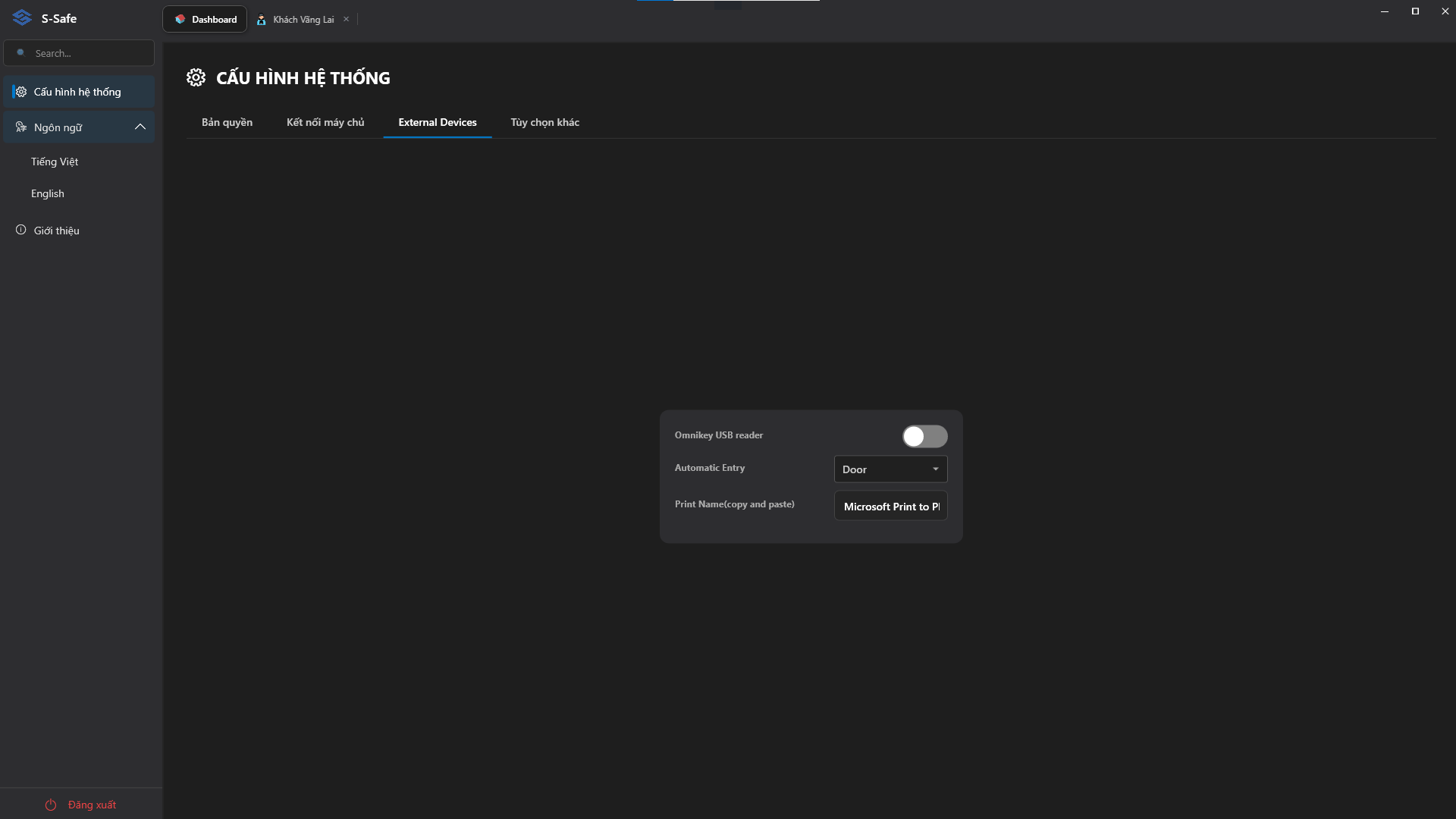
- Nhìn sang Menu lề trái của phần mềm, truy cập vào mục Cấu hình hệ thống ⚙️.
- Tại màn hình chính, chọn Tab External Devices (Thiết bị ngoại vi).
- Tại trường Print Name (copy and paste), chọn đúng tên Driver của máy in nhiệt đang kết nối với máy tính (Ví dụ: Xprinter, Microsoft Print to PDF…).
- Nhấn Lưu để hệ thống khóa cổng kết nối với máy in.
Hế lô sang đẹp zai
Lorem ipsum dolor sit amet, consectetuer adipiscing elit, sed diam nonummy nibh euismod tincidunt ut laoreet dolore magna aliquam erat volutpat.
tải catalogueLorem ipsum dolor sit amet, consectetuer adipiscing elit, sed diam nonummy nibh euismod tincidunt ut laoreet dolore magna aliquam erat volutpat.
Click me!Lorem ipsum dolor sit amet, consectetuer adipiscing elit, sed diam nonummy nibh euismod tincidunt ut laoreet dolore magna aliquam erat volutpat.
Click me!